Découvrez comment maîtriser votre DJI Osmo avec votre Apple Watch. Cet article explore des astuces pratiques pour contrôler votre stabilisateur préféré, idéal pour les passionnés de photographie et de vidéographie. Suivez nos conseils pour capturer des moments fluides et créatifs à portée de main.
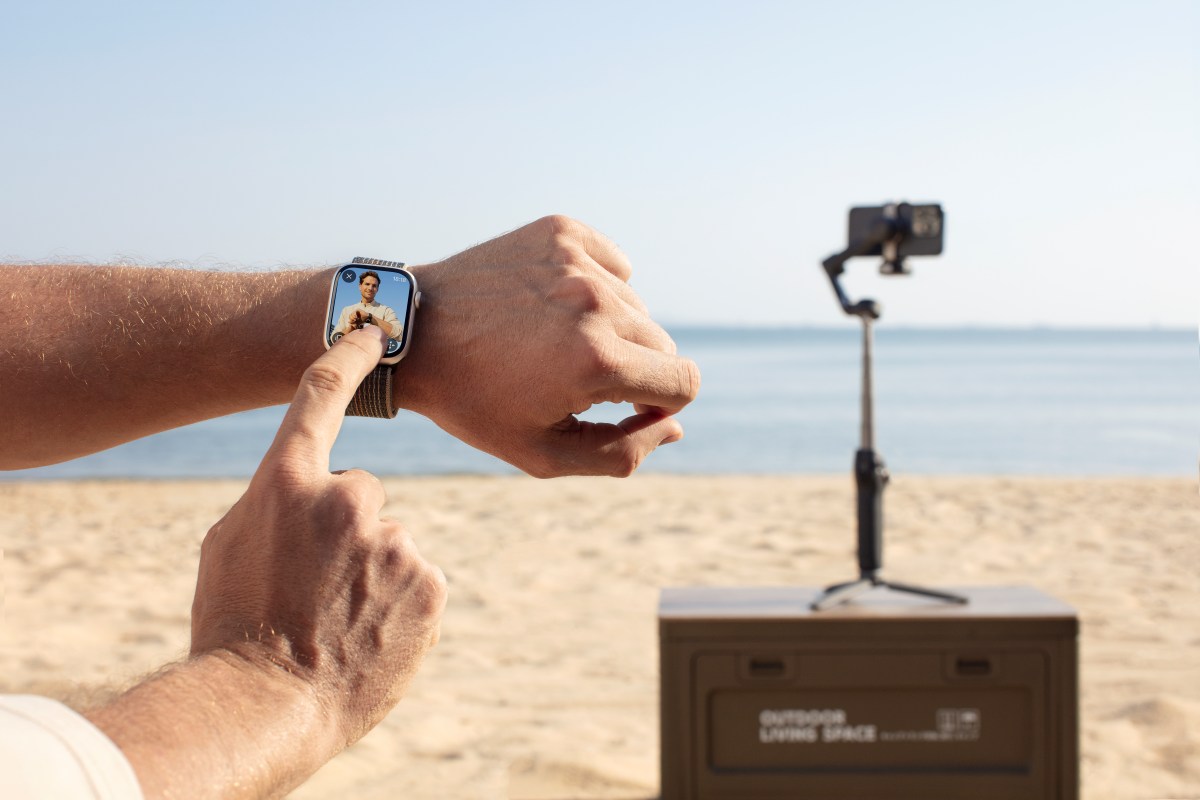
Le contrôle de votre stabilisateur DJI Osmo Mobile à partir de votre Apple Watch ouvre des possibilités passionnantes pour les créateurs de contenu. Grâce à l’application DJI Mimo, votre montre peut servir d’écran de surveillance en direct et de télécommande, vous permettant ainsi de démarrer l’enregistrement, d’ajuster le cadrage, et même d’activer le suivi des sujets sans toucher votre téléphone. Ce système est particulièrement avantageux pour les créateurs individuels ou les voyageurs qui ne souhaitent pas courir pour appuyer sur le bouton d’enregistrement. Voici comment bien utiliser cette fonctionnalité.
Sommaire :
Configurer les dispositifs correctement
Pour commencer, faites correspondre votre iPhone et votre Apple Watch comme d’habitude. Installez l’application DJI Mimo sur les deux appareils. Cela garantit que vous avez les dernières mises à jour et fonctionnalités.
Allumez votre stabilisateur Osmo Mobile et vérifiez que la batterie est bien chargée. Ouvrez l’application DJI Mimo sur votre iPhone et connectez le stabilisateur via Bluetooth. Une fois la connexion établie, entrez dans la vue caméra dans l’application.
Seulement après que votre téléphone et stabilisateur communiquent correctement, ouvrez DJI Mimo sur votre Apple Watch. La montre reflétera automatiquement l’interface de la caméra. Si vous rencontrez des problèmes de connexion, vérifiez que le Bluetooth est activé et déconnectez temporairement d’autres accessoires Bluetooth à proximité.
Commencer à filmer depuis votre poignet
Une fois que la vue caméra apparaît sur votre Apple Watch, vous pouvez commencer à contrôler à distance. Vous verrez un aperçu en direct sur votre montre. Bien que la résolution soit inférieure à celle de l’écran de votre iPhone, cela n’affecte pas la qualité de la vidéo enregistrée.
Depuis votre montre, vous pouvez démarrer et arrêter l’enregistrement, passer des photos aux modes vidéo, et ajuster le cadrage. L’interface inclut également un joystick virtuel qui vous permet d’incliner et de faire pivoter le stabilisateur. Si vous constatez un dérèglement dans le cadrage, appuyez sur le bouton de recentrage et le stabilisateur retournera instantanément à sa position par défaut.
Vous pouvez également basculer entre le mode portrait et le mode paysage, ce qui est particulièrement utile pour le contenu destiné à des plateformes comme TikTok ou Instagram. La distance d’opération efficace est d’environ huit mètres dans un espace ouvert, suffisant pour la plupart des prises en intérieur, des séances d’entraînement ou des petites scènes extérieures.
Utiliser ActiveTrack pour filmer sans les mains
Une des fonctionnalités les plus puissantes accessibles via l’interface de la montre est ActiveTrack. En l’activant, le stabilisateur se verrouille automatiquement sur le sujet au centre du cadre. Que vous avanciez vers la caméra, que vous démontriez un produit, ou que vous filmiez des enfants jouant, le stabilisateur vous garde centré.
Cette fonctionnalité est particulièrement efficace sur l’Osmo Mobile 8, qui utilise des algorithmes de suivi avancés pour maintenir le focus même lorsque les sujets sortent brièvement du cadre. Pour les créateurs individuels, cela transforme efficacement votre configuration en une équipe de production à une personne.
Après avoir terminé vos prises
Vous pouvez prévisualiser la dernière photo et la première image de votre dernière vidéo directement sur votre Apple Watch. Pour un visionnage complet, des outils d’édition et d’exportation, vous devrez retourner à l’application DJI Mimo sur votre iPhone.
Si vous utilisez des accessoires comme le DJI Mic 3, connectez le récepteur directement à votre téléphone à l’aide de l’adaptateur inclus pour éviter les conflits de signal lorsque votre montre est également connectée.
La stabilisation par smartphone s’est considérablement améliorée ces dernières années, mais les stabilisateurs mécaniques à 3 axes produisent encore un mouvement cinématographique plus fluide que la stabilisation logicielle seule. En combinant un Osmo Mobile stabilisé avec le contrôle via l’Apple Watch, vous supprimez enfin le frictionnement : toucher physiquement votre téléphone.
Ceci est particulièrement utile pour les vlogs de voyage, les démonstrations de fitness, les tutoriels de cuisine, les photos de groupe, et le storytelling en solo. Au lieu de deviner si vous êtes bien cadré, vous pouvez vérifier la composition en temps réel depuis votre poignet. Une fois que vous vous y êtes habitué, retourner à une configuration uniquement sur trépied devient restrictif.
En savoir plus sur les stabilisateurs et leur utilisation sur le site officiel de DJI.
Quelle est la portée effective pour le contrôle à distance avec l’Apple Watch ?
La portée effective est d’environ huit mètres en espace ouvert, ce qui est suffisant pour la plupart des prises de vue en intérieur, des séances d’entraînement ou des vidéos de cuisine.
Quel est le rôle de l’application DJI Mimo ?
L’application DJI Mimo permet de contrôler le stabilisateur depuis l’Apple Watch, offrant une interface de prévisualisation en direct et la possibilité de démarrer/stopper l’enregistrement, tout en ajustant le cadrage.
Quels stabilisateurs sont compatibles avec l’Apple Watch ?
Le contrôle par Apple Watch fonctionne avec plusieurs stabilisateurs DJI, notamment l’Osmo Mobile 6, le DJI OM 7P et le DJI Osmo Mobile 8.
Comment activer ActiveTrack pour le tournage sans les mains ?
Pour activer ActiveTrack, il suffit de taper sur l’interface de l’Apple Watch. Le stabilisateur se verrouille automatiquement sur le sujet au centre du cadre, maintenant le focus sur celui-ci même s’il bouge.